คีย์บอร์ดเมคานิคอลสำหรับมือใหม่ 2026: เลือกอย่างไรให้คุ้ม

อยากลองคีย์บอร์ดเมคานิคอลมานานแล้ว แต่พอเข้าไปดูกลับเจอศัพท์เต็มไปหมด — Linear, Tactile, Gasket, Hot-swap, PBT, 75%... จนไม่รู้จะเริ่มตรงไหน? บทความนี้จะอธิบายทุกอย่างด้วยภาษาคนธรรมดา ไม่ต้องเป็นเกมเมอร์หรือสายเทคก็เข้าใจได้ เป้าหมายคือให้คุณ เลือกคีย์บอร์ดตัวแรกได้ถูกใจตั้งแต่ครั้งแรก ไม่เสียเงินซ้ำซ้อน พร้อมรุ่นแนะนำและราคาในไทยปี 2026
ข้อมูลราคาในบทความนี้ ณ เดือนมิถุนายน 2026 — ราคาคีย์บอร์ดและรุ่นที่วางขายเปลี่ยนตามโปรโมชัน ควรเช็กราคาจริงในวันที่ซื้อ
ทำไมต้องคีย์บอร์ดเมคานิคอล?
คีย์บอร์ดทั่วไปที่แถมมากับคอม (แบบ "เมมเบรน") ใช้แผ่นยางใต้ปุ่มทั้งแผ่น กดแล้วรู้สึกนิ่มๆ ตื้อๆ และเมื่อใช้ไปนานๆ ยางจะล้า ทำให้พิมพ์ผิดง่ายขึ้น
คีย์บอร์ดเมคานิคอลใช้ สวิตช์แยกอิสระใต้ปุ่มแต่ละปุ่ม ข้อดีที่สัมผัสได้จริงคือ:
- ทนทานกว่ามาก — สวิตช์คุณภาพรองรับการกดได้ 50–100 ล้านครั้ง เทียบกับเมมเบรนที่ราว 5–10 ล้านครั้ง คือใช้ได้หลายปีโดยปุ่มไม่ตาย
- พิมพ์แม่นและเร็วขึ้น — แต่ละปุ่มให้ฟีดแบ็กชัด รู้ทันทีว่ากดติดแล้ว ไม่ต้องกดจมสุดทุกครั้ง
- ปรับแต่งได้ — เปลี่ยนสวิตช์ เปลี่ยนคีย์แคป ปรับเสียงและสัมผัสได้ตามใจ
- เสียงและความรู้สึกที่ "ฟิน" — หลายคนติดใจเสียงและจังหวะการพิมพ์จนเลิกกลับไปใช้คีย์บอร์ดเดิมไม่ได้
ข้อเสียที่ต้องยอมรับคือ ราคาสูงกว่า และบางรุ่น เสียงดัง (ขึ้นกับสวิตช์ที่เลือก) แต่ในปี 2026 ราคาลงมาเยอะมาก รุ่นเริ่มต้นที่ใช้ได้จริงมีตั้งแต่หลักร้อยปลายๆ เท่านั้น
หัวใจสำคัญที่สุด: เลือก "สวิตช์" ให้ถูก
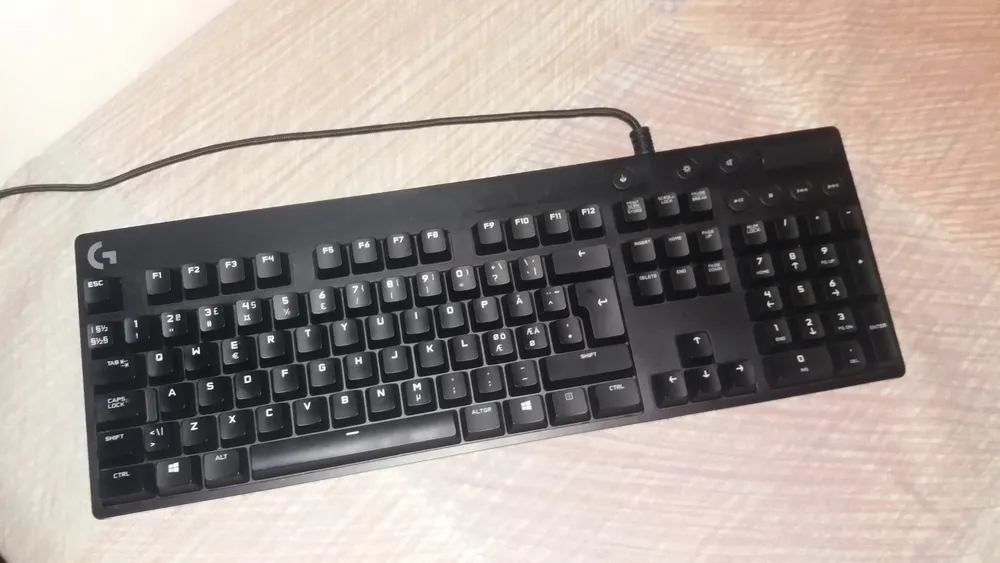
สวิตช์คือสิ่งที่กำหนด "ความรู้สึกตอนพิมพ์" และ "เสียง" ของคีย์บอร์ด เป็นเรื่องที่ต้องเลือกให้ถูกก่อนอื่น แบ่งหลักๆ เป็น 3 ตระกูล นิยมเรียกตามสี:
 ภาพ: Unknown — CC CC0 (Openverse)
1. Linear (สวิตช์แดง / Red) — เรียบ ลื่น เงียบ
กดลงไปตรงๆ ไม่มีจังหวะสะดุด ไม่มีเสียงคลิก ความรู้สึกเหมือนกันตั้งแต่ต้นจนสุด ลื่นไหลและเงียบที่สุดในสามแบบ
- เหมาะกับ: เล่นเกม (กดรัวได้ลื่น) คนชอบความเรียบเนียน และคนที่ต้องการความเงียบในระดับหนึ่ง
- ข้อควรรู้: เพราะไม่มีจังหวะบอก บางคนพิมพ์งานแล้วรู้สึก "กดเผลอ" ง่ายในช่วงแรก ต้องปรับตัวนิดหน่อย
2. Tactile (สวิตช์น้ำตาล / Brown) — มีจังหวะสะดุดเบาๆ
กดลงไปจะ รู้สึกสะดุดเบาๆ ตรงจุดที่ปุ่มทำงาน เหมือนมีตัวบอกว่า "กดติดแล้วนะ" แต่ ไม่มีเสียงคลิกดัง
- เหมาะกับ: มือใหม่ที่ยังเลือกไม่ถูก เพราะเป็นทางสายกลางที่ดีที่สุด — ได้ฟีดแบ็กในการพิมพ์โดยไม่ต้องทนเสียงดัง ใช้ได้ทั้งพิมพ์งานและเล่นเกม
- ข้อควรรู้: ถ้าไม่รู้จะเริ่มจากสวิตช์ไหน เริ่มที่ Brown ปลอดภัยที่สุด
3. Clicky (สวิตช์น้ำเงิน / Blue) — มีทั้งสะดุดและเสียงคลิก
นอกจากจังหวะสะดุดแล้วยัง มีเสียง "คลิก" ดังชัด ทุกครั้งที่กด ให้ความรู้สึกพิมพ์ที่ "สะใจ" ที่สุด
- เหมาะกับ: คนชอบเสียงพิมพ์ดีดและอยู่คนเดียว ไม่รบกวนใคร
- ข้อควรรู้: เสียงดังมาก ไม่เหมาะกับออฟฟิศที่นั่งรวมกัน ห้องเรียนออนไลน์ หรือเวลาประชุมเปิดไมค์ คนรอบข้างจะได้ยินทั้งหมด
| สวิตช์ | สัมผัส | เสียง | เหมาะกับ |
|---|---|---|---|
| Linear (แดง) | เรียบลื่น ไม่มีสะดุด | เงียบ | เกมเมอร์ คนชอบความลื่น ห้องที่ต้องเงียบ |
| Tactile (น้ำตาล) | สะดุดเบาๆ | ปานกลาง | มือใหม่ พิมพ์งาน + เล่นเกม |
| Clicky (น้ำเงิน) | สะดุดชัด | ดังมาก | คนชอบเสียงคลิก อยู่คนเดียว |
| Silent (เงียบพิเศษ) | แล้วแต่รุ่น | เงียบที่สุด | ออฟฟิศ ห้องนอน ใช้ตอนดึก |
เคล็ดลับ: ถ้าเป็นไปได้ ลองไปลองกดสวิตช์จริงที่ร้าน หรือซื้อ "ชุดสวิตช์ตัวอย่าง (switch tester)" ราคาไม่กี่ร้อยบาทมากดเทียบเสียงและสัมผัสก่อนตัดสินใจ — คุ้มกว่าซื้อทั้งตัวแล้วไม่ชอบ
สวิตช์รุ่นใหม่มาแรงปี 2026: Magnetic / Hall Effect
ปี 2025–2026 มี สวิตช์แม่เหล็ก (Magnetic Switch / Hall Effect) เข้ามาตีตลาดอย่างรวดเร็ว แทนที่จะใช้หน้าสัมผัสไฟฟ้าแบบเดิม สวิตช์นี้ใช้ สนามแม่เหล็กอ่านระยะการกด ทำให้:
- ปรับจุดทำงานได้ — ตั้งให้กดเบาแค่ 0.1 มม. ก็ติด หรือกดลึกกว่านั้นก็ได้ ปรับผ่านซอฟต์แวร์
- Rapid Trigger — ปุ่มรีเซ็ตทันทีที่ยกนิ้ว ทำให้กดรัวซ้ำได้ไวมาก เป็นที่ต้องการของเกมเมอร์สาย FPS
จุดเด่นคือเริ่ม ราคาถูกลงมาก — รุ่นอย่าง Ajazz AK820 Max HE มีให้เลือกในราคาไม่ถึง 2,000 บาท ในปี 2026 ทำให้คนทั่วไปเอื้อมถึงได้แล้ว
แต่จำเป็นไหมสำหรับมือใหม่? ถ้าคุณเล่นเกมแข่งจริงจัง (Valorant, CS) คุ้มมาก แต่ถ้าเน้นพิมพ์งานทั่วไป สวิตช์เมคานิคอลธรรมดาก็เพียงพอและให้สัมผัสการพิมพ์ที่ดีกว่าในงบเท่ากัน — ไม่ต้องรีบจ่ายเพิ่มเพื่อฟีเจอร์ที่อาจไม่ได้ใช้
เลือก "ขนาด" คีย์บอร์ดให้เหมาะกับการใช้งาน
ขนาดคีย์บอร์ด (Layout) ส่งผลทั้งพื้นที่บนโต๊ะและความสะดวกในการใช้งาน มือใหม่หลายคนเผลอซื้อตัวเล็กเกินไปจนใช้ลำบาก หรือใหญ่เกินจนกินพื้นที่ ดูตารางนี้ก่อนเลือก:
| ขนาด | จำนวนปุ่ม (ประมาณ) | มีแป้นตัวเลข | มีปุ่มลูกศร | เหมาะกับ |
|---|---|---|---|---|
| Full-size (100%) | 104 | ✅ | ✅ | กรอกตัวเลข บัญชี Excel งานออฟฟิศ |
| 96% / 1800 | 100 | ✅ (ชิดกัน) | ✅ | อยากได้แป้นตัวเลขแต่ประหยัดพื้นที่ |
| TKL (80%) | 87 | ❌ | ✅ | เล่นเกม + ทำงานทั่วไป มีที่ขยับเมาส์เยอะ |
| 75% | 84 | ❌ | ✅ | ฮิตที่สุดปี 2026 กะทัดรัดแต่ปุ่มครบ |
| 65% | 68 | ❌ | ✅ (ชิด) | เน้นพกพา โต๊ะเล็ก |
| 60% | 61 | ❌ | ❌ (ใช้ปุ่ม Fn) | สาย minimal พื้นที่น้อยมาก |
สรุปง่ายๆ สำหรับมือใหม่:
- ทำงานเอกสาร กรอกตัวเลขบ่อย → Full-size หรือ 96%
- ใช้งานทั่วไป + เล่นเกมบ้าง → TKL (80%) หรือ 75% (แนะนำที่สุด — กระชับ มีปุ่มลูกศรและ F1–F12 ครบ)
- โต๊ะเล็กมาก เน้นความสวย → 65% (60% เหมาะกับคนที่ชินกับปุ่ม Fn แล้วเท่านั้น เพราะไม่มีปุ่มลูกศรแยก)
ถ้าคุณกำลังจัดโต๊ะคอมใหม่ทั้งชุด อาจอยากดูคู่มือเลือกจอมอนิเตอร์ปี 2026ควบคู่กันไป เพราะคีย์บอร์ด จอ และเมาส์ คือสามอย่างที่ส่งผลต่อความสบายมือและสายตามากที่สุด
ฟีเจอร์ที่ควรรู้ก่อนซื้อ (อธิบายแบบไม่ต้องเป็นเซียน)
 ภาพ: Unknown — CC CC0 (Openverse)
Hot-swap (ฮอตสวอป) — เปลี่ยนสวิตช์เองได้ไม่ต้องบัดกรี
คีย์บอร์ดฮอตสวอปให้คุณ ดึงสวิตช์ออกแล้วเสียบตัวใหม่ลงไปได้เลย เหมือนต่อเลโก้ ไม่ต้องใช้หัวแร้งบัดกรี ข้อดีคือถ้าซื้อมาแล้วไม่ชอบสวิตช์ ก็เปลี่ยนได้โดยไม่ต้องทิ้งทั้งตัว แนะนำให้มือใหม่เลือกรุ่นฮอตสวอป เพราะช่วยลดความเสี่ยง "ซื้อมาแล้วไม่ชอบ"
Gasket Mount (กาสเก็ตเมาท์) — พิมพ์นุ่มขึ้น เสียงดีขึ้น
เป็นวิธีการประกอบที่ใส่ "ยางกันสะเทือน" ระหว่างแผงวงจรกับตัวบอดี้ ทำให้ตอนพิมพ์รู้สึก นุ่มและยืดหยุ่นขึ้น เสียงก็ทุ้มน่าฟังขึ้น ในปี 2026 คีย์บอร์ดราคา 1,500 บาทขึ้นไปหลายรุ่นเป็นกาสเก็ตเมาท์แล้ว เป็นฟีเจอร์ที่อัปเกรดความรู้สึกพิมพ์ได้ชัดในงบไม่แพง
คีย์แคป: PBT vs ABS — เลือก PBT ถ้ามีให้เลือก
ปุ่ม (คีย์แคป) มีสองวัสดุหลัก:
- PBT — ทนทาน ผิวด้าน ไม่ขึ้นเงาเมื่อใช้นาน ตัวอักษรไม่ลบง่าย เสียงทุ้มกว่า → แนะนำ
- ABS — สีสดกว่า น้ำหนักเบา แต่ใช้ไปนานๆ ผิวจะมันเงาและตัวอักษรอาจจางลง
ถ้ามีงบเลือกได้ ให้มองหารุ่นที่ให้คีย์แคป PBT มาตั้งแต่แรก จะคุ้มกว่าในระยะยาว
การเชื่อมต่อ: สาย vs ไร้สาย
- สาย (USB-C): ดีเลย์ต่ำสุด ไม่ต้องห่วงแบต เหมาะกับเล่นเกมจริงจัง
- ไร้สาย (2.4GHz / Bluetooth): โต๊ะสะอาด พกพาง่าย สลับใช้หลายเครื่องได้ รุ่นดีๆ ดีเลย์ต่ำพอเล่นเกมทั่วไปได้สบาย แต่ต้องชาร์จแบต
มือใหม่ที่ใช้ทั้งคอมและโน้ตบุ๊ก/แท็บเล็ต การมีไร้สาย + Bluetooth สลับเครื่องได้ถือว่าสะดวกมาก
งบประมาณ: จ่ายเท่าไหร่ถึงจะคุ้ม (ราคาในไทย ปี 2026)
นี่คือสิ่งที่มือใหม่อยากรู้มากที่สุด — แต่ละช่วงราคาได้อะไรบ้าง:
| ช่วงราคา | ได้อะไร | ตัวอย่างรุ่น |
|---|---|---|
| 600–1,500 บาท | เมคานิคอลของแท้ พิมพ์ดีขึ้นชัดจากเมมเบรน บางรุ่นมีฮอตสวอป/RGB | Ajazz AK871, IWACHI IK-68, AULA F75 |
| 1,500–3,000 บาท | จุดคุ้มค่าที่สุด — ฮอตสวอป + กาสเก็ตเมาท์ + คีย์แคป PBT + ซาวด์ดี | AULA F75 Gasket, Ajazz AK820 Max HE (แม่เหล็ก) |
| 3,000–5,000 บาท | บอดี้อะลูมิเนียม เสียงและสัมผัสระดับพรีเมียม ไร้สายดีๆ | Keychron V/Q series, Cooler Master รุ่นกลาง |
| 5,000 บาทขึ้นไป | งานคัสตอม วัสดุท็อป ฟีเจอร์ครบ สำหรับสาย "ตัวจบ" | Keychron Q series, แบรนด์ enthusiast |
คำแนะนำ: สำหรับมือใหม่ส่วนใหญ่ งบ 1,500–3,000 บาทคือจุดที่คุ้มที่สุด — ได้ฮอตสวอป (เปลี่ยนสวิตช์ได้ภายหลัง) คีย์แคป PBT และเสียงพิมพ์ที่ดีขึ้นชัดเจน ไม่จำเป็นต้องกระโดดไปหลักหมื่นตั้งแต่ตัวแรก ค่อยอัปเกรดเมื่อรู้แล้วว่าชอบแบบไหน
ถ้าคุณกำลังประกอบหรืออัปเกรดคอมทั้งชุด ลองอ่านคู่มือเลือกโน้ตบุ๊กปี 2026และเทียบ SSD กับ HDDเพิ่มเติม จะช่วยจัดงบทั้งระบบได้ลงตัวขึ้น
ขั้นตอนเลือกคีย์บอร์ดตัวแรก (ทำตามนี้)
- ตั้งงบก่อน — มือใหม่แนะนำเริ่ม 1,500–3,000 บาท
- เลือกขนาด — ใช้ตัวเลขบ่อยเลือก Full-size/96%, ไม่ค่อยใช้เลือก 75% หรือ TKL
- เลือกสวิตช์ — เลือกไม่ถูกให้เริ่มที่ Brown (Tactile); ต้องเงียบเลือก Red/Silent; ชอบเสียงเลือก Blue
- เช็กว่าเป็นฮอตสวอปไหม — ถ้าใช่ ดีมาก เผื่อเปลี่ยนสวิตช์ภายหลัง
- ดูคีย์แคป — มองหา PBT ถ้าทำได้
- เลือกการเชื่อมต่อ — เล่นเกมจริงจังเลือกมีสาย, ใช้หลายเครื่องเลือกไร้สาย/Bluetooth
- เช็ก ภาษาคีย์แคป — มีอักษรไทยกำกับไหม (ถ้าจำเป็น) บางรุ่นนำเข้ามาเป็นภาษาอังกฤษล้วน
ข้อผิดพลาดที่พบบ่อยของมือใหม่
- เลือกสวิตช์ Blue เพราะดูคลิปแล้วเสียงเท่ — แล้วเจอจริงว่าเสียงดังจนคนที่บ้าน/ออฟฟิศบ่น ถ้าไม่ได้อยู่คนเดียวจริงๆ Blue มักดังเกินไป
- ซื้อ 60% เพราะดูสวย — แล้วงงเพราะไม่มีปุ่มลูกศรและ F1–F12 แยก ต้องกด Fn ค้างตลอด มือใหม่ควรเริ่มที่ 75% หรือใหญ่กว่าจะใช้ง่ายกว่า
- มองข้ามฮอตสวอป — ซื้อรุ่นบัดกรีตายตัวมา พอไม่ชอบสวิตช์ก็เปลี่ยนเองไม่ได้ ต้องซื้อใหม่ทั้งตัว
- เชื่อว่า "แพง = ดีกว่าเสมอ" — คีย์บอร์ด 2,000–3,000 บาทดีๆ ให้สัมผัสที่ดีพอสำหรับ 90% ของคน ไม่ต้องเริ่มที่หลักหมื่น
- ลืมเช็กว่ารองรับ Mac/Windows — บางรุ่นปุ่มจัดวางต่างกัน ถ้าใช้ Mac ดูว่ามีโหมด Mac และคีย์แคปสลับมาให้ไหม
- ไม่ดูว่ามีอักษรไทยไหม — ถ้าพิมพ์ไทยและยังจำตำแหน่งไม่แม่น คีย์บอร์ดที่ไม่มีอักษรไทยจะใช้ลำบากช่วงแรก
- เลือกตัวเล็กเกินไปทั้งที่ทำงานบัญชี — แล้วมาเสียดายว่าไม่มีแป้นตัวเลข กรอกข้อมูลช้าลง
นอกจากเลือกคีย์บอร์ดดีๆ ถ้าคุณพิมพ์งานยาวๆ บ่อย ลองใช้เครื่องมือนับคำฟรีของเราช่วยเช็กความยาวงานเขียนได้สะดวก
สรุป: ซื้อตัวไหนดี?
ไม่มีคีย์บอร์ด "ดีที่สุด" สำหรับทุกคน มีแต่ตัวที่ "เหมาะกับคุณที่สุด" สรุปคำแนะนำตามการใช้งาน:
- คุ้มสุดสำหรับมือใหม่ส่วนใหญ่: คีย์บอร์ด 75% หรือ TKL ฮอตสวอป สวิตช์ Brown คีย์แคป PBT งบ 1,500–3,000 บาท — ครบทุกอย่างที่ควรมีในราคาที่ไม่เจ็บตัว
- เน้นพิมพ์งาน/บัญชี: Full-size หรือ 96% สวิตช์ Brown หรือ Silent (ถ้าอยู่ออฟฟิศ)
- เน้นเล่นเกมแข่ง: มองหา Magnetic Switch (Hall Effect) มีสาย พร้อม Rapid Trigger
- งบจำกัดจริงๆ: เริ่มที่ Ajazz/AULA/IWACHI ราคาหลักร้อย ก็ยังพิมพ์ดีกว่าคีย์บอร์ดแถมเยอะ
ที่สำคัญที่สุด — เลือกฮอตสวอปไว้ก่อน เพราะมันให้คุณลองและเปลี่ยนสวิตช์ได้ในอนาคต ทำให้คีย์บอร์ดตัวแรกของคุณ "โตไปกับรสนิยม" ได้โดยไม่ต้องซื้อใหม่
แหล่งอ้างอิง
 ภาพ: Unknown — CC CC0 (Openverse)
- mybest Thailand — 10 Mechanical Keyboard แนะนำ ปี 2026 (รุ่นและราคาในไทย)
- NotebookSpec — รวมคีย์บอร์ด Magnetic Switch ปี 2026 (ราคาและสเปก)
- RAPOO / Switch and Click / CORSAIR — คู่มือประเภทสวิตช์ Linear/Tactile/Clicky
- MKB Guide / RTINGS — Gateron, Akko และสวิตช์แม่เหล็ก Hall Effect ปี 2026
- Keychron, Akko, Gateron — เว็บไซต์ทางการ (สเปกและรุ่นที่วางขาย)
ราคาและรุ่นที่วางขายเป็นข้อมูล ณ เดือนมิถุนายน 2026 อาจเปลี่ยนแปลงตามโปรโมชัน ควรเช็กราคาปัจจุบันก่อนตัดสินใจซื้อ
คำถามที่พบบ่อย
- มือใหม่ควรเลือกสวิตช์แบบไหนดี?
- ถ้ายังเลือกไม่ถูก แนะนำสวิตช์ Brown (Tactile) เป็นทางสายกลาง — มีจังหวะสะดุดเบาๆ ให้รู้ว่ากดติด แต่ไม่ดังเท่า Blue เหมาะทั้งพิมพ์งานและเล่นเกม ถ้าอยู่ห้องเงียบ/ออฟฟิศ เลือก Red หรือ Silent จะรบกวนคนอื่นน้อยที่สุด
- คีย์บอร์ดเมคานิคอลราคาเริ่มต้นเท่าไหร่?
- รุ่นเริ่มต้นที่ใช้ได้จริงมีตั้งแต่ประมาณ 600–1,500 บาท (เช่น Ajazz, AULA, IWACHI) ส่วนช่วงคุ้มค่าที่สุดสำหรับมือใหม่คือ 1,500–3,000 บาท จะได้ฮอตสวอป คีย์แคป PBT และซาวด์ดีขึ้นชัดเจน
- ฮอตสวอป (Hot-swap) จำเป็นไหมสำหรับมือใหม่?
- ไม่จำเป็นแต่แนะนำมาก — ฮอตสวอปให้คุณถอดเปลี่ยนสวิตช์ได้เองโดยไม่ต้องบัดกรี ถ้ายังไม่แน่ใจว่าชอบสวิตช์แบบไหน คีย์บอร์ดฮอตสวอปช่วยให้ลองเปลี่ยนได้ภายหลังโดยไม่ต้องซื้อใหม่ทั้งตัว
- คีย์บอร์ดขนาดไหนเหมาะกับมือใหม่?
- ถ้าใช้กรอกตัวเลข/ทำงาน Excel บ่อย เลือก Full-size หรือ 96% ที่ยังมีแป้นตัวเลข ถ้าเน้นพื้นที่โต๊ะและเล่นเกม เลือก TKL (80%) หรือ 75% ซึ่งกำลังฮิตที่สุดในปี 2026 เพราะกะทัดรัดแต่ยังมีปุ่มลูกศรครบ
- Magnetic Switch (Hall Effect) คืออะไร ต่างจากเมคานิคอลทั่วไปยังไง?
- เป็นสวิตช์รุ่นใหม่ที่ใช้สนามแม่เหล็กอ่านระยะกด ปรับจุดทำงานได้ละเอียดและมี Rapid Trigger ที่รีเซ็ตปุ่มไวมาก เหมาะกับเกมเมอร์สาย FPS โดยเฉพาะ ปัจจุบันราคาลงมาเริ่มต้นไม่ถึง 2,000 บาทแล้ว แต่ถ้าเน้นพิมพ์งาน สวิตช์เมคานิคอลธรรมดาก็เพียงพอ
- คีย์แคป PBT กับ ABS ต่างกันอย่างไร?
- PBT ทนทานกว่า ผิวด้าน ไม่ค่อยขึ้นเงาเมื่อใช้นานๆ และเสียงทุ้มกว่า ส่วน ABS สีสดกว่าและเสียงแหลมกว่า แต่ใช้ไปนานๆ ผิวจะมันเงา มือใหม่ควรมองหารุ่นที่ให้คีย์แคป PBT มาตั้งแต่แรกจะคุ้มกว่า
บทความที่เกี่ยวข้อง
เทียบเน็ตมือถือ AIS vs True vs NT 2026: ค่ายไหนดีที่สุด ราคา ความเร็ว พื้นที่ครอบคลุม
เทียบ AIS, True (รวม dtac) และ NT ปี 2026 ทั้งราคาแพ็กเกจรายเดือน ซิมเติมเงิน ความเร็ว 5G พื้นที่ครอบคลุม พร้อมวิธีเลือกและย้ายค่ายเบอร์เดิม
iPhone 18 ซีรีส์ 2026: ราคา สเปค ก่อนเปิดตัว 9 กันยายน
สรุปข่าวหลุด iPhone 18 Pro, Pro Max และ iPhone Fold ก่อนงาน Apple 9 ก.ย. คาดราคาไทย ชิป A20 กล้องรูรับแสงปรับได้ และควรซื้อ iPhone 17 ตอนนี้หรือรอ
iPhone 17 vs Samsung Galaxy S26 2026: เรือธงตัวไหนคุ้มกว่า
เทียบ iPhone 17 ทั้งซีรีส์กับ Samsung Galaxy S26 ทุกรุ่น ราคาไทย สเปคจอ ชิป กล้อง แบต AI และมือสองราคาตกช้ากว่ากันจริงไหม สรุปเลือกตามงบและการใช้งาน